Jak editovat fotky polární záře
Vrátili jste se z mrazu, kartu máte plnou a těšíte se na výsledky. Po nahrání do počítače ale možná přijde mírné zklamání. Fotky jsou tmavé nebo moc světlé, málo kontrastní a barvy "nejsou ono". To je v pořádku – fotili jste do formátu RAW a ten potřebuje “vyvolat“.
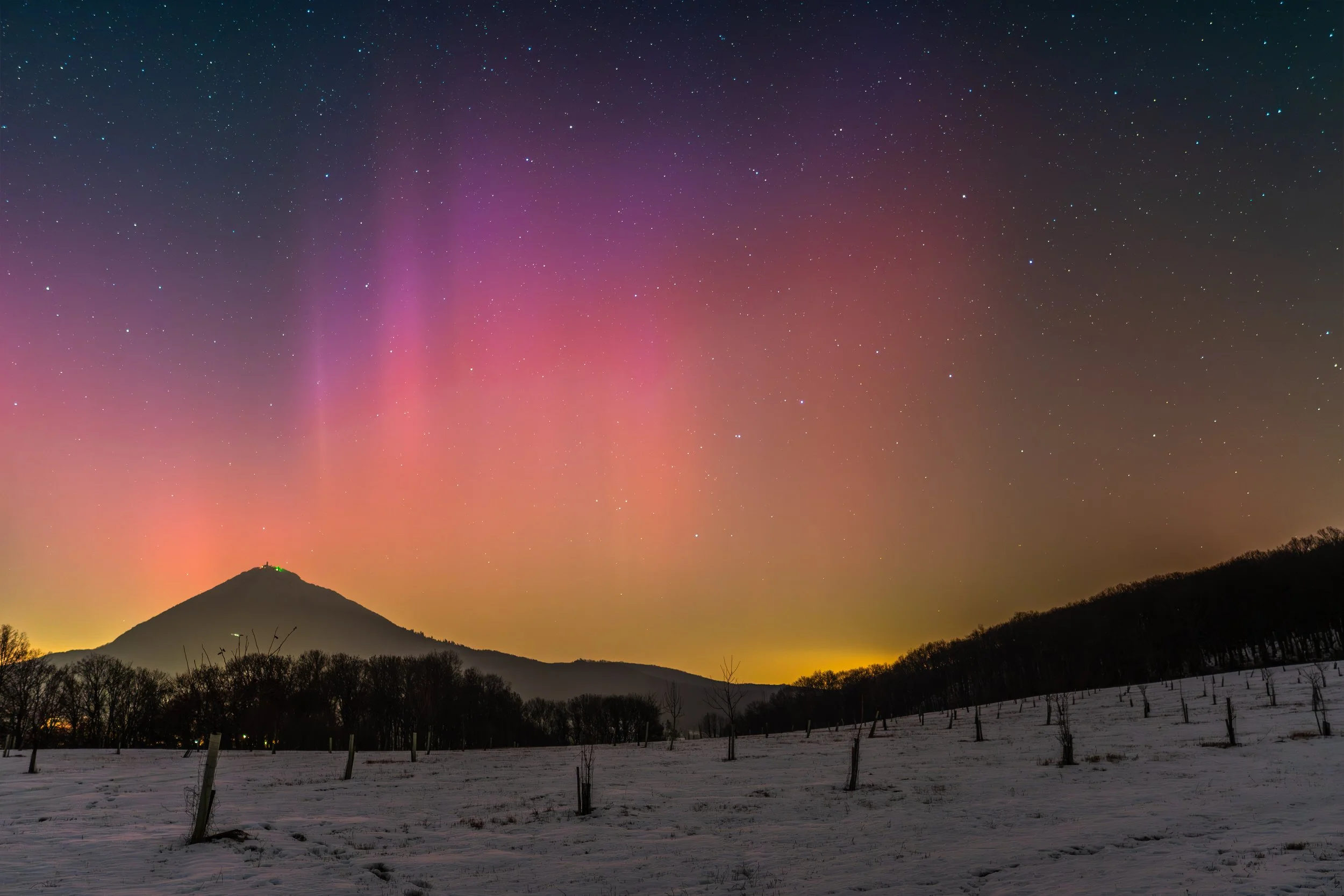
Ukážeme si postup krok za krokem, jak z „šedivky“ editovat v Adobe Lightroom fotku, která vám vyrazí dech.
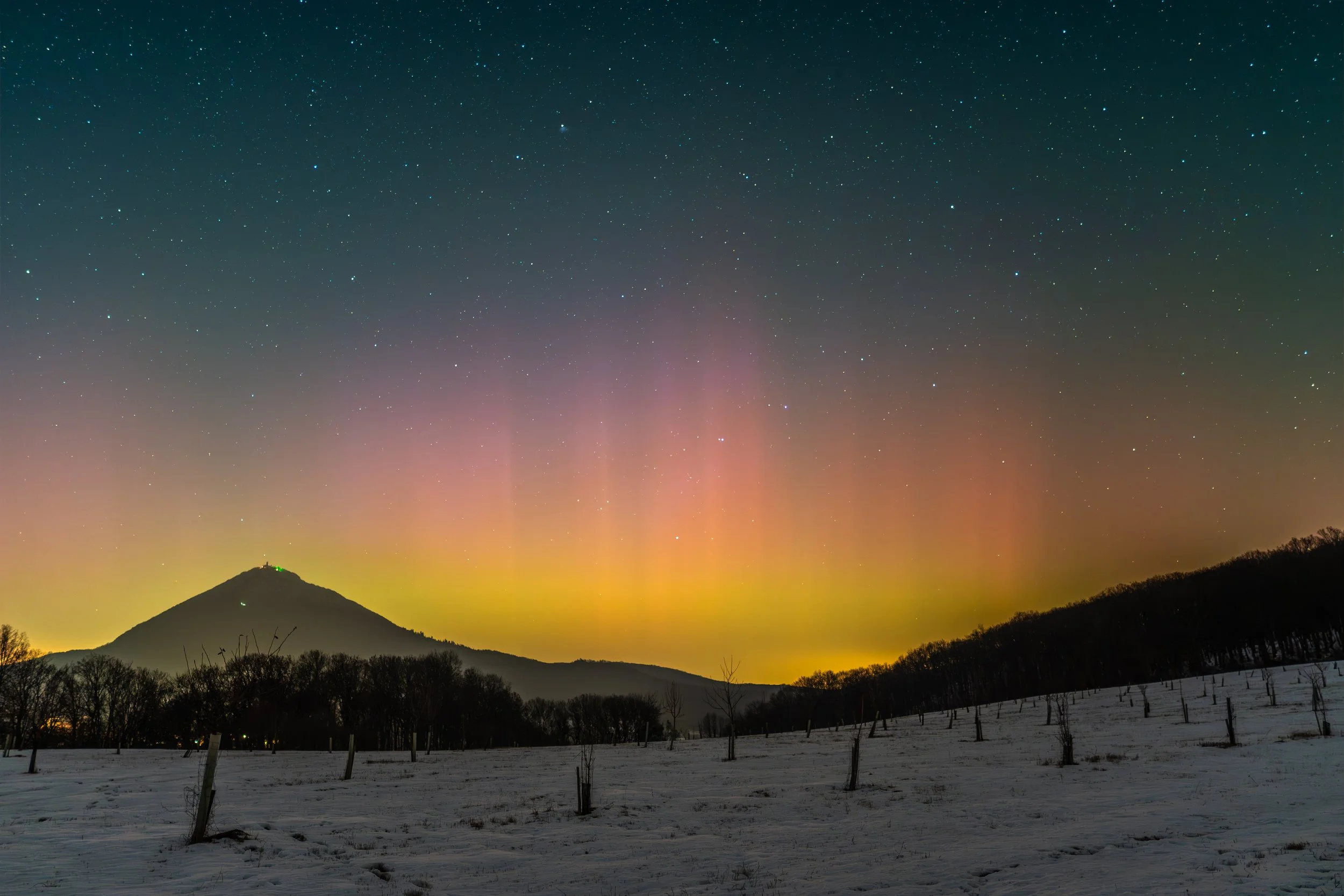
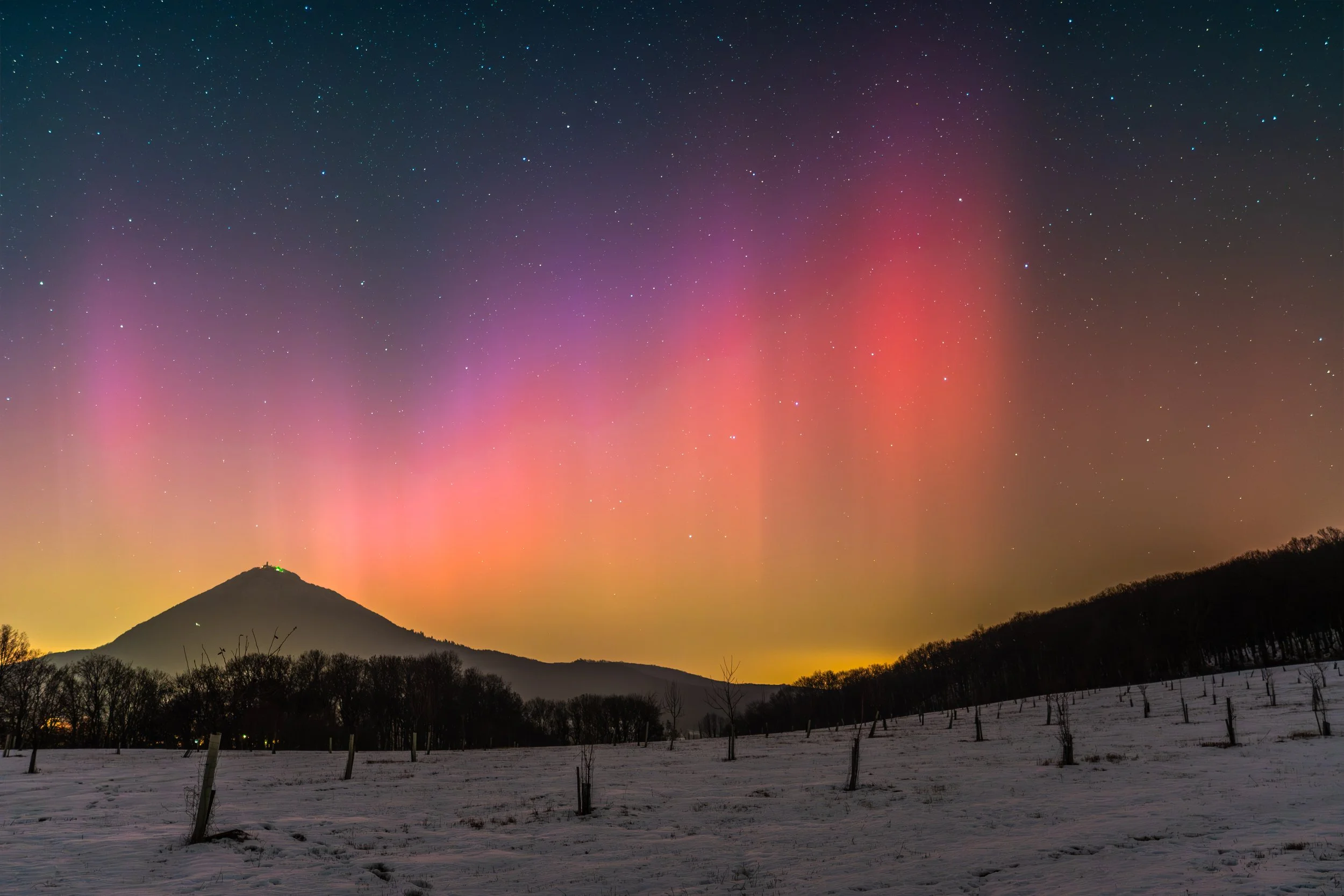
Moje RAW fotka, kterou budu editovat vypadá takto:
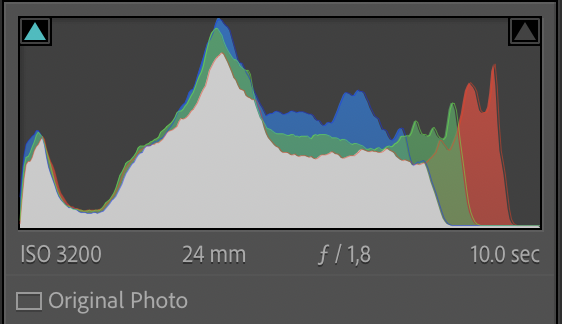
V minulém tutoriálu jsem psal o technice “ETTR – Expose To The Right”, tedy exponování doprava. Na této fotce jsem se však dostal více k pravému okraji, než bych si přál. Pokud by polární záře v průběhu večera zesílila, s jistotou bych některé její části přeexponoval. Ideální by proto bylo exponovat zhruba do dvou třetin histogramu.
1. Globální úpravy: Základní expozice a kontrast
Nejprve pracuji s celou fotkou, abych vyvážil světla a stíny a připravil půdu pro barvy.
Základní expozice: Začínám snížením expozice. Tím chráním světla před přepaly a vytvářím noční atmosféru.
Dolování detailů: Abych získal maximum informací, stahuji Světla (Highlights), což vrátí kresbu do jasných částí polární záře, a naopak vytahuji Stíny (Shadows), abych prosvětlil tmavou krajinu.
Dynamika: Pro zvýšení kontrastu přidávám Bílé (Whites) a stahuji Černé (Blacks). Celkový kontrast také mírně navyšuji.
Struktura: Aby polární záře nebyla jen rozmazaná šmouha, ale měla jasné rysy, výrazně přidávám Zřetelnost (Clarity).
Barvy: Místo saturace pracuji s Živostí (Vibrance), kterou zvyšuji, aby barvy vynikly, ale nepůsobily radioaktivně. Saturaci nechávám beze změny.
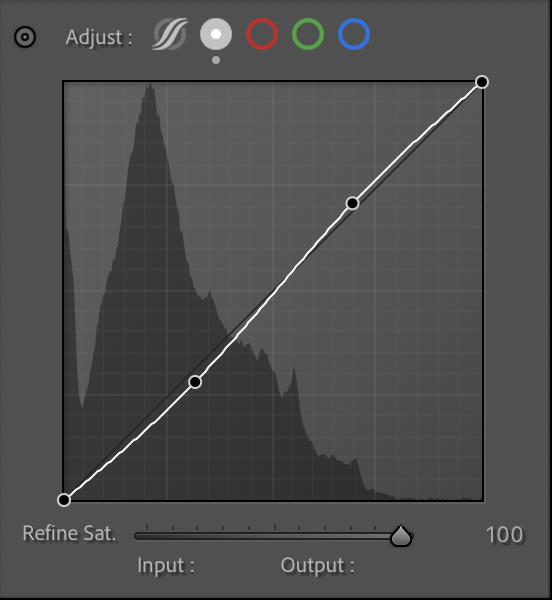
Křivky (Tone Curve): Pro jemné doladění kontrastu používám jemnou "S" křivku – mírně stáhnu stíny a vytáhnu světla, což dodá snímku "pop" efekt.
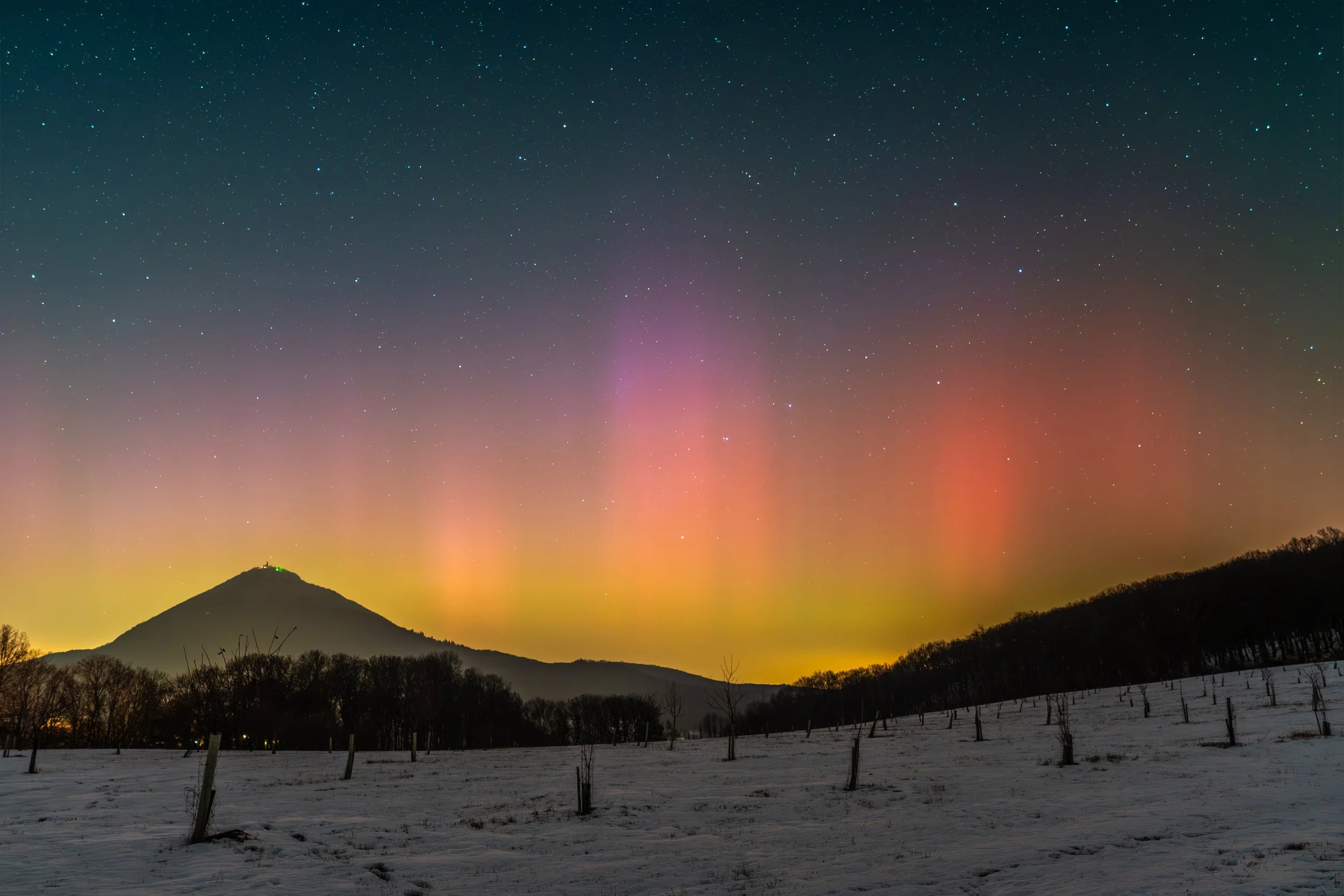
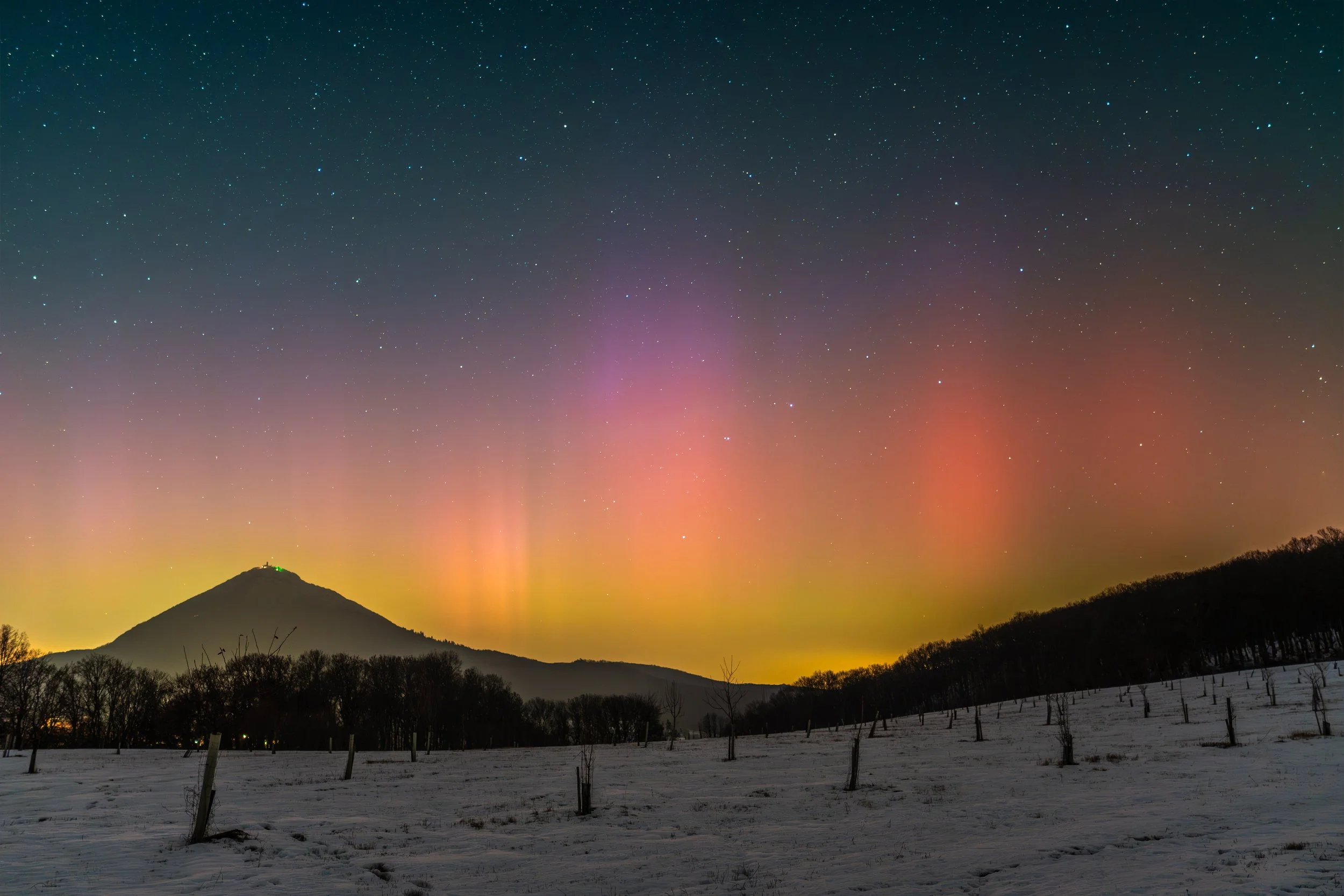
 AFTER
AFTER
 BEFORE
2. Lokální úpravy: Práce s maskami
Protože noční scéna vyžaduje rozdílný přístup pro nebe a zemi, je klíčová práce s maskami. HSL panel jsem zcela vynechal a barvy i světlo řešil lokálně.
Maska oblohy (Select Sky): Zde potřebuji, aby hvězdy a záře skutečně svítily. V masce proto vytahuji Bílé (Whites). Tím se oddělí hvězdy od tmavého pozadí a záře získá na intenzitě.
Maska popředí (Select Foreground): Spodní část fotky se sněhem potřebuje jinou péči.
Světlo: Přidávám Bílé a Stíny, aby sníh nebyl šedý a utopený ve tmě, ale aby byla vidět jeho textura.
Barva sněhu: Protože globální vyvážení bílé (WB) je nastaveno do velmi studených tónů, sníh by přirozeně působil modře. V této masce proto zvyšuji Teplotu (Temp) – otepluji ji, čímž vracím sněhu jeho přirozenou bílou barvu.
 AFTER
AFTER
 BEFORE
3. Finální dotek: Redukce šumu
Jelikož fotím na vysoké ISO, je nutné vyčistit digitální šum. V sekci Detail nastavuji redukci tak, aby byl obraz hladký, ale neztratil důležité detaily ve struktuře sněhu a hvězd.
Pro redukci šumu doporučuji nejnovější verzi Adobe Lightroom Classic, který vyhladí šum, ale zachová detaily.
4. Závěr: Od "šedivky" k magické vzpomínce
Pamatujte, že RAW formát je jen digitální negativ. To, že je fotka na začátku plochá, šedivá a bez života, není chyba, ale vlastnost. Obsahuje všechna data, která potřebujete, jen jsou zatím skrytá.
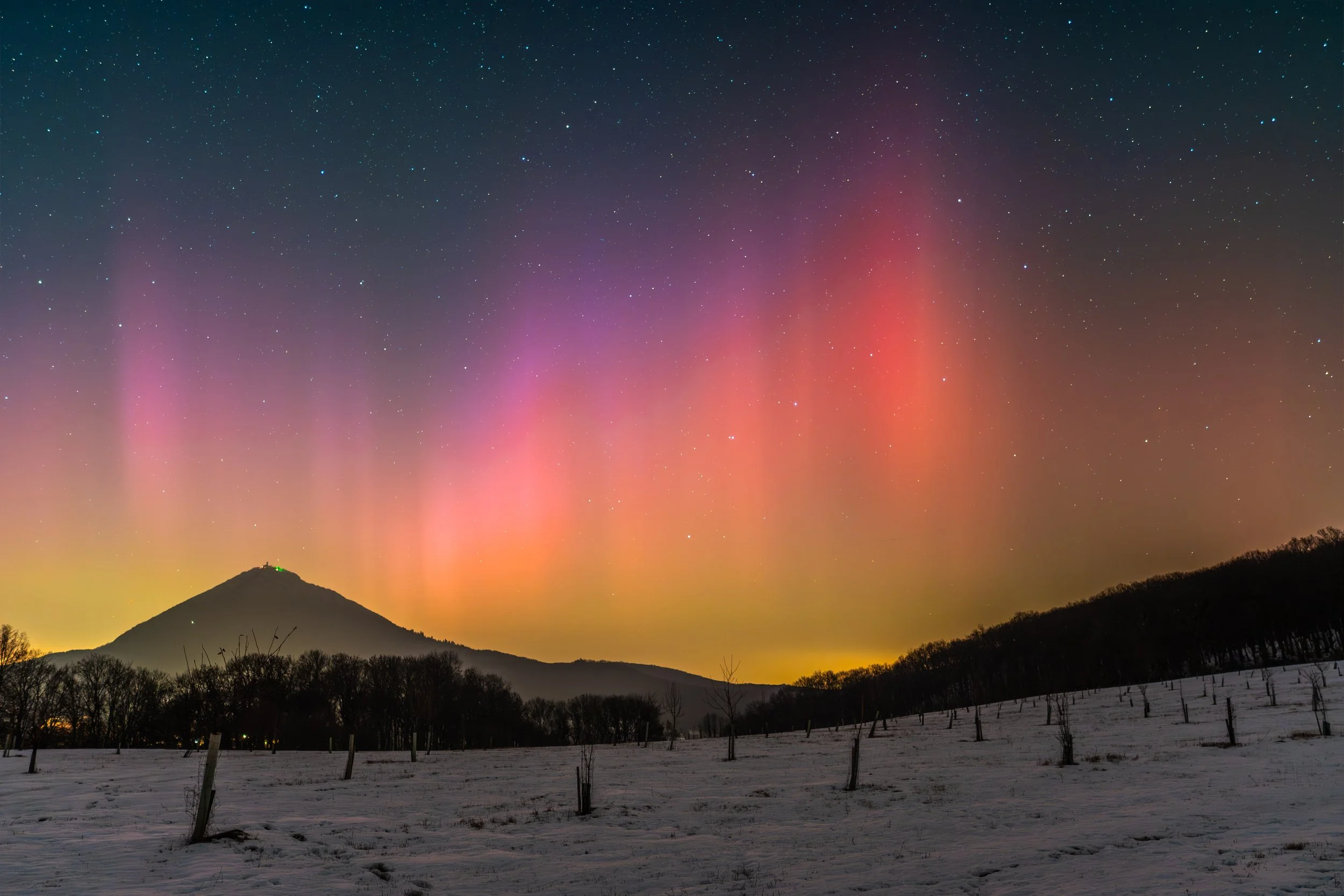
Díky kombinaci globálního ztmavení, vytažení struktury a precizní práci s maskami (kde jsme odděleně řešili záři hvězd a barvu sněhu) jsme do snímku vrátili hloubku a atmosféru.
Níže vidíte srovnání surového záběru z fotoaparátu a výsledné fotografie upravené podle tohoto postupu. Rozdíl je markantní, že?
AFTER
BEFORE
Povedla se vám fotka podle tohoto návodu?
Nenechávejte si ji v šuplíku! Nahrajte své úlovky na Instagram a označte mě na Instagramu @simply.on. Moc rád se podívám, jak se vám editace povedla, a ty nejlepší snímky nasdílím ve svých stories.
A pokud chcete více tipů na focení a inspiraci ze severu, nezapomeňte dát Follow.