Animace hvězdných drah
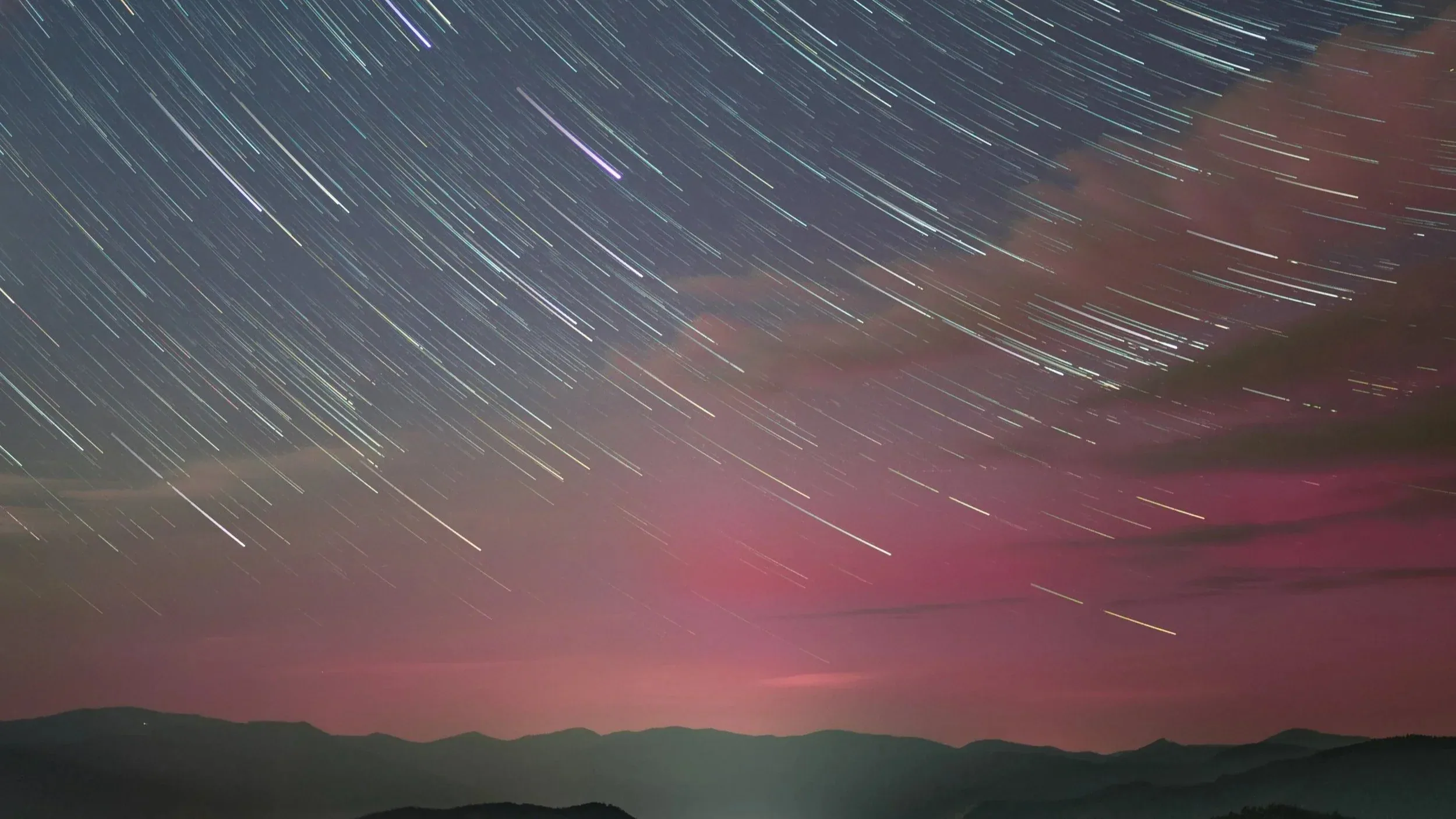
Tenhle návod navazuje na ten předchozí, věnovaný vytváření hvězdných drah.
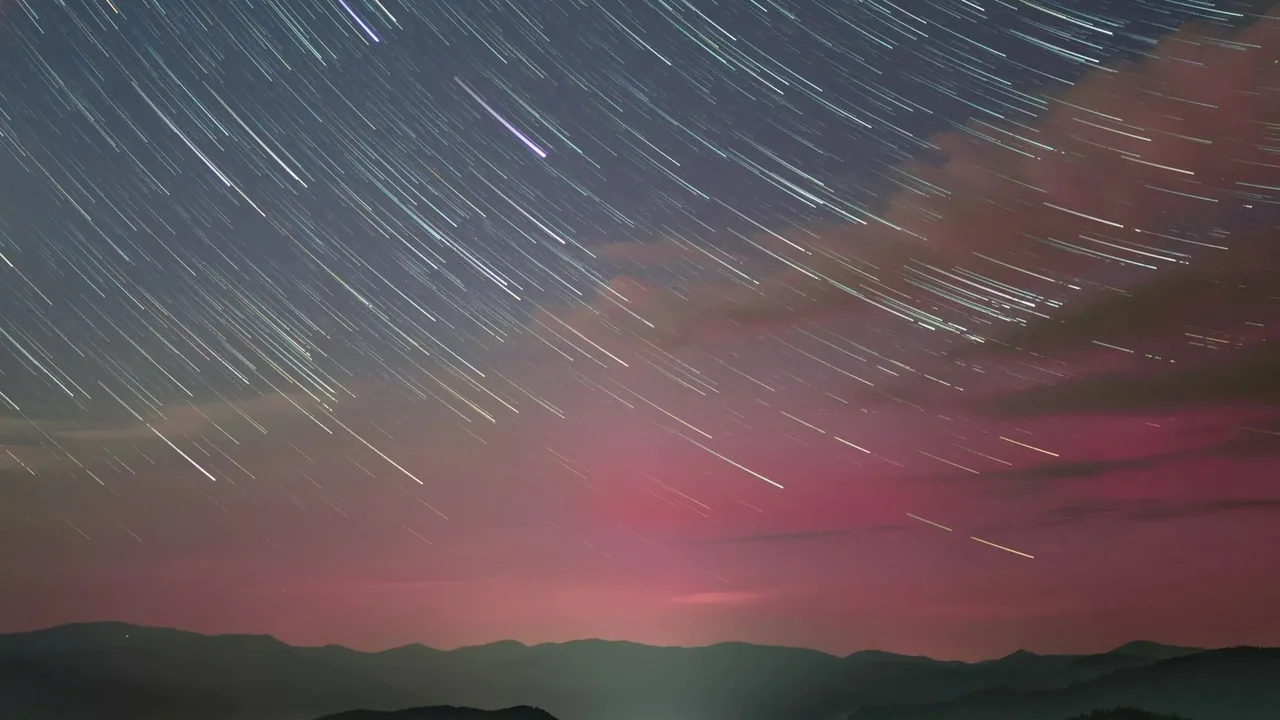
🎬 Jak z hvězdných drah udělat kometovou animaci ve StarStaX a DaVinci Resolve
1. Úvod
Když máte hvězdné dráhy nafocené a složené v comet módu ve StarStaX, můžete jít ještě o krok dál a proměnit vyvíjející se oblohu ve video animaci. Divák pak má dojem, že se hvězdy postupně otáčejí a nechávají za sebou čím dál delší stopy — hypnotický způsob, jak zviditelnit plynutí času a rotaci Země.
V tomhle návodu se naučíte:
- Vyexportovat postupně narůstající snímky drah ve StarStaX.
- Naimportovat je do DaVinci Resolve.
- Složit plynulé video, ve kterém dráhy s každým snímkem rostou.
Ať už s editací videa začínáte, nebo se v časových osách a exportech orientujete, tenhle návod vás provede krok za krokem.
2. Příprava snímků ve StarStaX
Než začneme animovat, potřebujeme sekvenci obrázků, kde každý snímek ukazuje dráhy o kousek delší než ten předchozí. To zvládne StarStaX, který umí uložit výstup po každém kroku skládání. Výsledkem je postupné narůstání hvězdných drah — přesně to, co pro animaci potřebujeme.
Spusťte StarStaX a naimportujte všechny své snímky noční oblohy. Měly by už být upravené a vyexportované z Lightroomu nebo jiného RAW konvertoru, ideálně v JPG nebo TIFF. Počet snímků přímo ovlivní plynulost a délku výsledného videa.
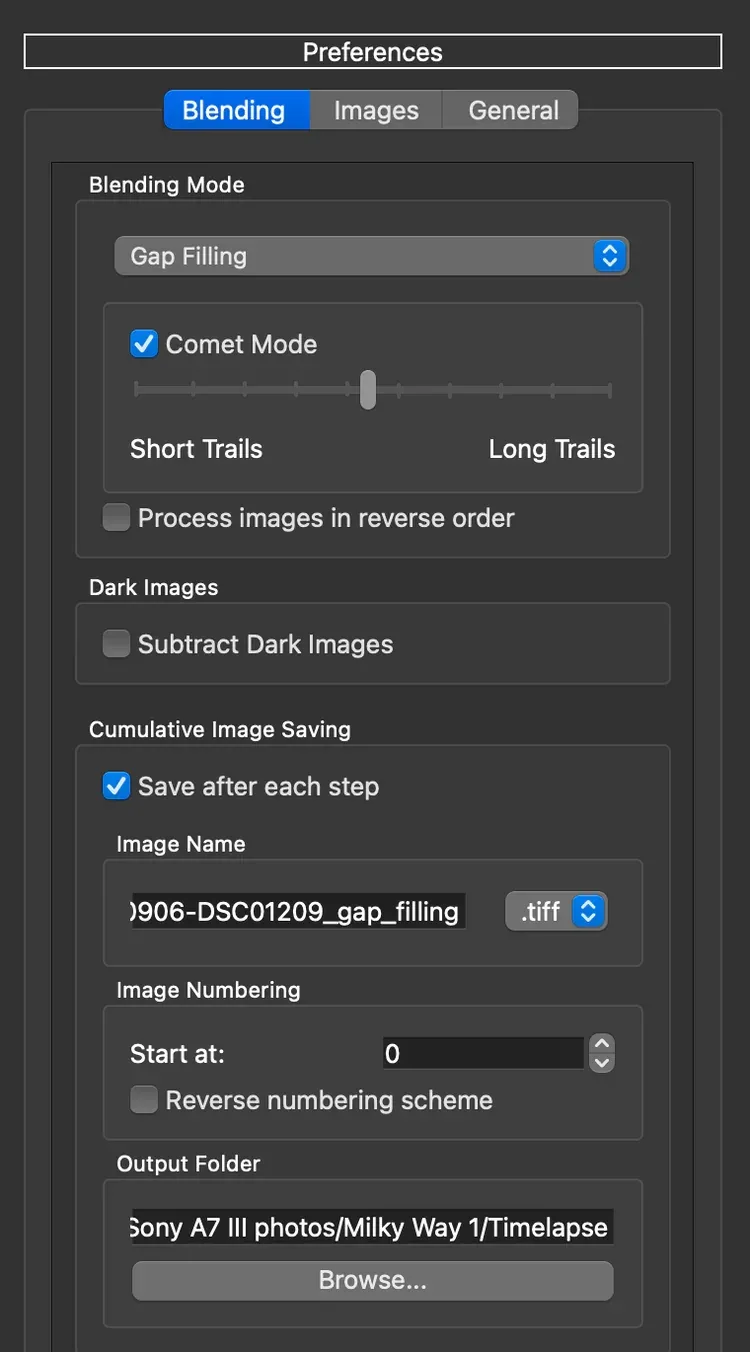
Zapněte ve StarStaX Comet Mode, aby každá dráha dostala zeslabující se ohon. Vypadá to mnohem dynamičtěji než plné čáry.
Pak v předvolbách nebo v nastavení prolínání zapněte volbu „Save after each step" (nebo „Save intermediate images"). Tím StarStaX řeknete, aby uložil jeden obrázek pokaždé, když do stacku přidá další zdrojovou fotku.
Program vyexportuje sekvenci obrázků jako:
comet\_0001.tifcomet\_0002.tifcomet\_0003.tif
Tahle sekvence je základ celé animace.
Důležité: Aby bylo video plynulé, potřebujete dost snímků pro zvolenou snímkovou frekvenci a délku. Na desetivteřinové video při 30 FPS budete potřebovat aspoň 300 snímků — tedy 300 vstupních fotek a 300 exportů ze StarStaX.
Pokud máte zdrojových fotek méně, pořád můžete udělat kratší video, snížit snímkovou frekvenci (třeba na 24 FPS) nebo snímky prokládat a animaci tím zrychlit.
3. Sestavení animace v DaVinci Resolve
Jakmile máte snímky vyexportované ze StarStaX, je čas udělat z nich video v DaVinci Resolve — výkonném a zdarma dostupném střihovém programu. Tady vaše hvězdné dráhy ožijí jako plynulý časosběr.
Krok za krokem:
- Otevřete DaVinci Resolve a založte nový projekt.
- Na kartě Media přetáhněte celou složku se snímky ze StarStaX do Media Poolu.
- Obrázky se naimportují jako jeden image sequence klip, ne jako stovky samostatných souborů.
- Klikněte na sekvenci v Media Poolu pravým tlačítkem a zvolte „Create New Timeline Using Selected Clips".
- Odškrtněte „Use project settings" a ručně nastavte požadovanou snímkovou frekvenci (např. 30 FPS).
- Klikněte na Create a časová osa je hotová.
- Na kartě Edit si animaci projděte, případně dolaďte.
Export:
- Přepněte na kartu Deliver.
- Zvolte formát (MP4 nebo MOV), rozlišení (Full HD nebo 4K) a snímkovou frekvenci.
- Pojmenujte soubor, nastavte cílovou složku a klikněte na „Add to Render Queue".
- Klikněte na „Render All" a animace se vyexportuje.
Tip: Obrázkové sekvence vám dávají plnou kontrolu a plynulé přehrávání. Můžete na ně navíc použít barevné korekce nebo prolínačky a dostat profesionálnější výsledek.
Klidně experimentujte, kombinujte popředí, hrajte si s barvami nebo přidejte hudbu. Animované hvězdné dráhy nejsou jen technika — jsou výrazové, poetické a nekonečně kreativní.
Ať už máte radši čisté kruhové čáry, nebo měkké ohony z comet módu, výsledné video je odrazem rytmu té noci i vašeho vlastního pohledu pod hvězdami.
Pokud jste podle tohohle návodu vytvořili vlastní animaci hvězdných drah — moc rád ji uvidím! Sdílejte výsledek na Instagramu nebo YouTube s hashtagem:
#simplyonphotography
Ať se hvězdy točí — a vaše kreativita s nimi.